복구 파티션 지우고 디스크 하나로 합치기
Windows / Disk Management
복구 파티션, 지워도 되는 것과 지우면 안 되는 것
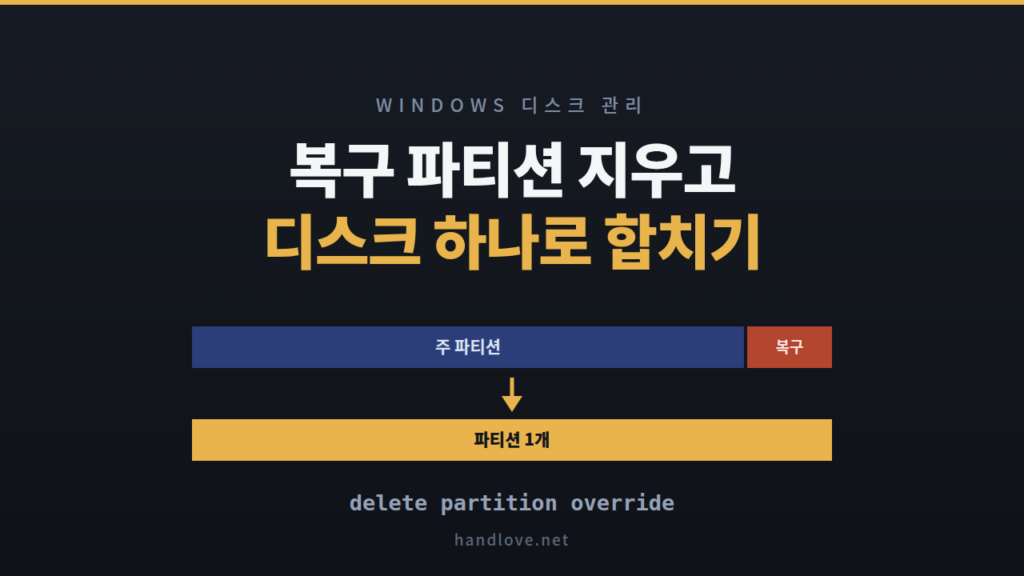
디스크 관리 화면을 열었더니 500MB 남짓한 복구 파티션이 있습니다. 지워도 되는지 판단하려면 딱 한 가지만 확인하면 됩니다. 지금 쓰는 윈도우가 그 파티션을 쳐다보고 있는지 여부입니다. 확인 방법과 삭제 절차, 그리고 남은 공간을 파티션 하나로 합치는 것까지 정리했습니다.
- WHAT복구 파티션 판별 및 삭제
- TOOLreagentc / diskpart
- TIME확인 2분, 삭제 1분
diskpart는 명령을 입력하고 엔터를 누르는 순간 확인 창 없이 바로 실행됩니다. 디스크 번호를 잘못 고르면 다른 디스크가 지워지며, 취소 기능은 없습니다. 아래 2단계와 3단계의 대조 절차를 반드시 거치신 뒤 실행하시기 바랍니다.
01복구 파티션은 무엇을 담고 있는가
복구 파티션에는 윈도우 복구 환경, 줄여서 WinRE가 들어 있습니다. 부팅이 되지 않을 때 진입하는 파란 화면의 고급 시작 옵션, 그러니까 시동 복구와 시스템 복원, 명령 프롬프트, PC 초기화가 모두 이 파티션 안의 Winre.wim 파일로 동작합니다.
드라이브 문자가 없어 탐색기에 보이지 않는 것도 정상입니다. 사용자가 실수로 지우거나 안을 헤집지 못하도록 윈도우가 일부러 숨겨 두는 구조입니다. 크기는 보통 500MB에서 1GB 사이이며, 윈도우 버전과 제조사에 따라 조금씩 다릅니다.
문제는 디스크를 여러 개 물려 쓰는 PC에서 생깁니다. 예전에 윈도우가 깔려 있던 SSD를 데이터용으로 재활용하면, 그 디스크에는 예전 윈도우가 만들어 둔 복구 파티션이 그대로 남아 있습니다. 지금 쓰는 윈도우는 그것을 쓰지 않지만, 디스크 관리 화면에는 똑같이 “복구 파티션”이라고 표시됩니다. 겉모습만으로는 구분되지 않습니다.
02지금 윈도우가 쓰는 복구 파티션의 주소를 확인합니다
추측할 필요가 없습니다. 윈도우는 자기가 쓸 복구 환경의 위치를 설정값으로 등록해 두고 있으며, 그 값을 그대로 출력해 주는 명령이 있습니다.
- 01시작 버튼을 우클릭합니다.
- 02목록에서 터미널(관리자)을 선택합니다. 윈도우 10이라면 명령 프롬프트(관리자)입니다.
- 03권한 확인 창이 뜨면 예를 누릅니다.
열린 창에 다음을 입력하고 엔터를 누릅니다.
reagentc /info
이런 출력이 나옵니다.
Windows RE 상태:            Enabled
Windows RE 위치:            \\?\GLOBALROOT\device\harddisk2\partition1\Recovery\WindowsRE
BCD(부팅 구성 데이터) 식별자: xxxxxxxx-xxxx-xxxx-xxxx-xxxxxxxxxxxx
복구 이미지 위치:
복구 이미지 인덱스:          0
봐야 할 줄은 Windows RE 위치 하나입니다. 길어 보이지만 조각내면 단순한 주소입니다.
| 조각 | 뜻 |
|---|---|
| \\?\GLOBALROOT\device | 윈도우 내부에서 장치를 직접 가리킬 때 붙는 고정 접두어입니다. 모든 출력에 똑같이 붙으므로 판단에는 쓰이지 않습니다. |
| harddisk2 | 디스크 2번이라는 뜻입니다. 이 번호는 디스크 관리 화면 왼쪽의 “디스크 0 / 디스크 1 / 디스크 2″와 같은 번호 체계입니다. |
| partition1 | 그 디스크에서 왼쪽부터 세었을 때 첫 번째 칸입니다. |
| \Recovery\WindowsRE | 그 파티션 안에서 WinRE 파일이 들어 있는 폴더 경로입니다. |
즉 위 출력은 “디스크 2번의 첫 번째 칸을 복구용으로 쓰고 있다”는 뜻입니다. 아파트로 치면 2동 1호라고 주소를 알려준 셈입니다.
reagentc는 디스크를 뒤져서 찾아내는 도구가 아니라, 윈도우가 미리 등록해 둔 설정을 읽어서 보여주는 도구입니다. 그 설정은 C:\Windows\System32\Recovery\ReAgent.xml 파일과 부팅 구성 데이터(BCD)에 기록되어 있으며, 출력에 함께 나오는 BCD 식별자가 그 등록 항목의 고유 번호입니다. 그래서 이 주소는 “윈도우가 실제로 복구할 때 찾아갈 곳”이고, 상태가 Enabled라는 것은 그 연결이 유효하다는 뜻입니다.
03디스크 관리 화면과 대조합니다
시작 버튼 우클릭 후 디스크 관리를 엽니다. 그리고 방금 확인한 주소와 화면을 맞춰 봅니다. 아래는 디스크가 세 개 물린 PC의 전형적인 모습입니다.
EFI 시스템
주 파티션 / 데이터
할당되지 않음
새로 만든 파티션
디스크 관리 화면의 파티션 막대를 그대로 옮긴 것입니다. 실제 화면에서는 각 칸 위에 파란 띠와 크기 표시가 붙습니다.
판단 기준은 두 가지가 전부입니다.
- 디스크 번호가 다르면 남의 것입니다. 주소가 harddisk2인데 대상이 디스크 1에 있다면 무관합니다.
- 디스크 번호가 같아도 파티션 순서가 다르면 남의 것입니다. partition1인데 대상이 세 번째 칸이라면 무관합니다.
둘 중 하나라도 어긋나면 현재 윈도우의 복구 기능과 연결되어 있지 않습니다. 여기에 Windows RE 상태: Enabled가 함께 확인되었다면, 복구 환경은 다른 곳에서 정상 동작 중이라는 뜻이므로 대상 파티션을 지워도 복구 기능에는 영향이 없습니다.
대상 파티션이 있는 디스크가 디스크 관리에서 “활성, 주 파티션”으로 표시된다면, 과거에 그 디스크가 부팅 디스크로 쓰였다는 흔적입니다. 지금은 부팅에 쓰이지 않는데도 이 표시가 남아 있다는 것은 예전 윈도우의 잔재라는 정황이 됩니다. 해당 드라이브 안에 Windows, Program Files, 사용자 폴더가 남아 있다면 더 확실합니다. 참고로 그 폴더들은 수십 GB 단위라, 정리 관점에서는 547MB짜리 파티션보다 훨씬 실속이 있습니다.
04디스크 관리로는 지워지지 않습니다
대상을 확정했으니 지우면 되는데, 디스크 관리에서 우클릭을 해 보면 볼륨 삭제 메뉴가 회색으로 죽어 있습니다. 고장이 아닙니다. 복구 파티션과 시스템 예약 파티션, 제조사 OEM 파티션은 사용자가 실수로 지우지 못하도록 디스크 관리 단계에서 삭제가 차단되어 있습니다.
그래서 명령줄 도구인 diskpart를 씁니다. diskpart에서도 그냥 delete partition만 치면 보호된 파티션이라는 오류가 나며 거부됩니다. 여기에 override 매개 변수를 붙여야 비로소 삭제가 진행됩니다. 이 매개 변수는 “복구 파티션이라는 것을 알고 있으며 의도적으로 지운다”는 확인 절차 역할을 합니다.
05diskpart로 삭제합니다
앞서 연 관리자 터미널을 그대로 쓰시면 됩니다. 명령을 한 줄씩 입력하며, 각 단계의 응답을 눈으로 확인한 뒤 다음 줄로 넘어가십시오.
diskpart
프롬프트가 DISKPART>로 바뀌면 진입에 성공한 것입니다. 이제부터 입력하는 명령은 전부 이 프롬프트 뒤에 칩니다.
list disk
  디스크 ###  상태      크기     사용 가능  Dyn  Gpt
  ----------  --------  -------  ---------  ---  ---
  디스크 0    온라인     2794 GB        0 B
  디스크 1    온라인      238 GB      237 GB
  디스크 2    온라인      931 GB        0 B
디스크 번호를 외워서 치지 마십시오. 반드시 이 표의 크기 열을 보고 대상 디스크의 용량과 일치하는 줄을 찾아 그 번호를 쓰셔야 합니다. 외장 디스크를 꽂거나 빼면 번호가 바뀔 수 있습니다.
select disk 1
// 응답: 1 디스크가 선택한 디스크입니다.
list partition
  Partition ###  종류    크기     오프셋
  -------------  ------  -------  -------
  Partition 1    주      237 GB    1024 KB
  Partition 2    복구    547 MB     237 GB
종류가 복구이고 크기가 예상과 맞는 줄의 번호를 확인한 뒤 선택합니다.
select partition 2
// 응답: 파티션 2이(가) 선택한 파티션입니다.
이제 삭제합니다.
delete partition override
// 응답: DiskPart에서 파티션을 삭제했습니다.
override를 빼면 “강제 매개 변수를 설정하지 않고 보호된 파티션을 삭제할 수 없습니다”라는 오류가 납니다. 마이크로소프트 공식 문서의 명령 형식은 delete partition [noerr] [override]입니다.
exit
06남은 공간을 파티션 하나로 합칩니다
여기서부터는 취향에 따라 두 갈래입니다.
방법 A. 디스크 관리 화면에서 마우스로
- 01시작 버튼 우클릭 후 디스크 관리를 엽니다.
- 02상단 메뉴에서 동작, 디스크 다시 검사를 차례로 누릅니다. 삭제 결과가 화면에 반영됩니다.
- 03검은 띠로 표시된 할당되지 않음 영역을 우클릭하고 새 단순 볼륨을 선택합니다.
- 04마법사에서 크기는 기본값 그대로 둡니다. 기본값이 곧 전체 용량이므로 파티션이 하나로 만들어집니다.
- 05드라이브 문자와 볼륨 이름을 정하고 빠른 포맷에 체크한 뒤 마침을 누릅니다.
기존 파티션이 남아 있고 그 뒤에 빈 공간이 생긴 경우라면, 새 볼륨을 만드는 대신 기존 파티션을 우클릭하고 볼륨 확장을 선택하시면 됩니다. 다만 볼륨 확장은 빈 공간이 해당 파티션 바로 뒤에 붙어 있을 때만 동작합니다.
방법 B. diskpart에서 그대로 마무리
create partition primary
format fs=ntfs quick label="데이터"
assign letter=E
exit
create partition primary에 크기를 지정하지 않으면 남은 공간 전체를 사용합니다. 이것이 곧 “하나로 합치기”입니다. quick을 붙인 빠른 포맷은 몇 초면 끝납니다. 문자 E가 이미 다른 곳에서 쓰이고 있으면 오류가 나므로, 그때는 F나 G 같은 다른 문자를 지정하시면 됩니다.
복구 파티션이 디스크 끝에 붙어 있으므로, 삭제하면 앞쪽 빈 공간과 자연스럽게 이어집니다. 그래서 파티션 하나로 묶는 데 별도 이동 작업이 필요 없습니다.
07남길 데이터가 전혀 없다면 한 줄로 끝납니다
대상 디스크를 통째로 비우고 새로 쓸 계획이라면, 파티션을 하나씩 지우는 대신 디스크 전체를 초기화하는 방법이 있습니다.
select disk 1
clean
convert gpt
create partition primary
format fs=ntfs quick label="데이터"
assign letter=E
exit
clean은 선택된 디스크의 모든 파티션 정보와 볼륨 서식을 제거합니다. 편하지만 그만큼 위험합니다. 디스크 번호 하나만 틀려도 엉뚱한 디스크가 통째로 날아갑니다. 실행 직전에 list disk를 한 번 더 쳐서 크기를 대조하시기를 권합니다.
convert gpt는 파티션 방식을 현대식으로 바꾸는 줄입니다. 기존 MBR 방식을 유지하고 싶으시면 convert mbr로 바꾸시거나 그 줄을 빼셔도 됩니다. 2TB 이하 데이터 디스크라면 실사용 차이는 없습니다.
08자주 막히는 지점
override를 붙였는데도 삭제가 거부됩니다
list disk 출력의 Dyn 열에 별표가 붙어 있는지 확인하십시오. 별표가 있으면 동적 디스크이며, 이 경우 delete partition override가 통하지 않습니다. 동적 디스크에서는 delete volume 계열 명령을 쓰거나, 디스크를 기본 디스크로 되돌린 뒤 작업해야 합니다.
reagentc 출력에서 위치가 비어 있고 상태가 Disabled입니다
복구 환경이 비활성 상태라 등록된 주소가 없는 경우입니다. 이때는 주소 대조로 판단할 수 없으므로, 대상 파티션에 임시로 드라이브 문자를 붙여 안을 직접 확인하는 방법을 씁니다. diskpart에서 해당 파티션을 선택한 뒤 assign letter=R을 실행하고, dir /a R:\Recovery\WindowsRE로 내용물을 보시면 됩니다. 확인이 끝나면 remove letter=R로 문자를 회수해 원래 상태로 되돌립니다.
복구 파티션에 문자를 붙이려는데 거부됩니다
보호 속성이 걸린 파티션에는 문자 할당이 거부될 수 있습니다. 이 경우에는 주소 대조와 정황 확인만으로 판단하시는 편이 안전합니다. 무리하게 속성을 풀어 접근하려다 부팅 구성을 건드리는 쪽이 위험이 더 큽니다.
제조사 완제품 PC에서 떼어 온 디스크입니다
그 파티션이 공장 초기화용 이미지의 일부일 수 있습니다. 지워도 현재 PC에는 지장이 없지만, 그 디스크로 원래 PC를 공장 상태로 되돌리는 길은 사라집니다. 원래 PC를 계속 쓰실 계획이라면 삭제 전에 한 번 더 생각해 보시기 바랍니다.
SUMMARY
정리
복구 파티션의 삭제 가능 여부는 크기나 이름이 아니라 주소로 결정됩니다. reagentc /info가 알려 주는 harddisk 번호와 partition 번호를 디스크 관리 화면과 맞춰 보고, 하나라도 어긋나면 현재 윈도우와 무관한 잔재입니다.
대상이 확정되면 디스크 관리로는 지워지지 않으므로 diskpart의 delete partition override를 씁니다. 삭제 후 남은 공간은 새 단순 볼륨 하나로 만들면 디스크가 파티션 한 개로 정리됩니다.
마지막으로 한 번만 더 강조하겠습니다. 사고는 명령을 몰라서가 아니라 디스크 번호를 확인하지 않아서 납니다. list disk의 크기 열을 보는 3초가 복구 비용 전부를 아껴 줍니다.